
BƯỚC 1
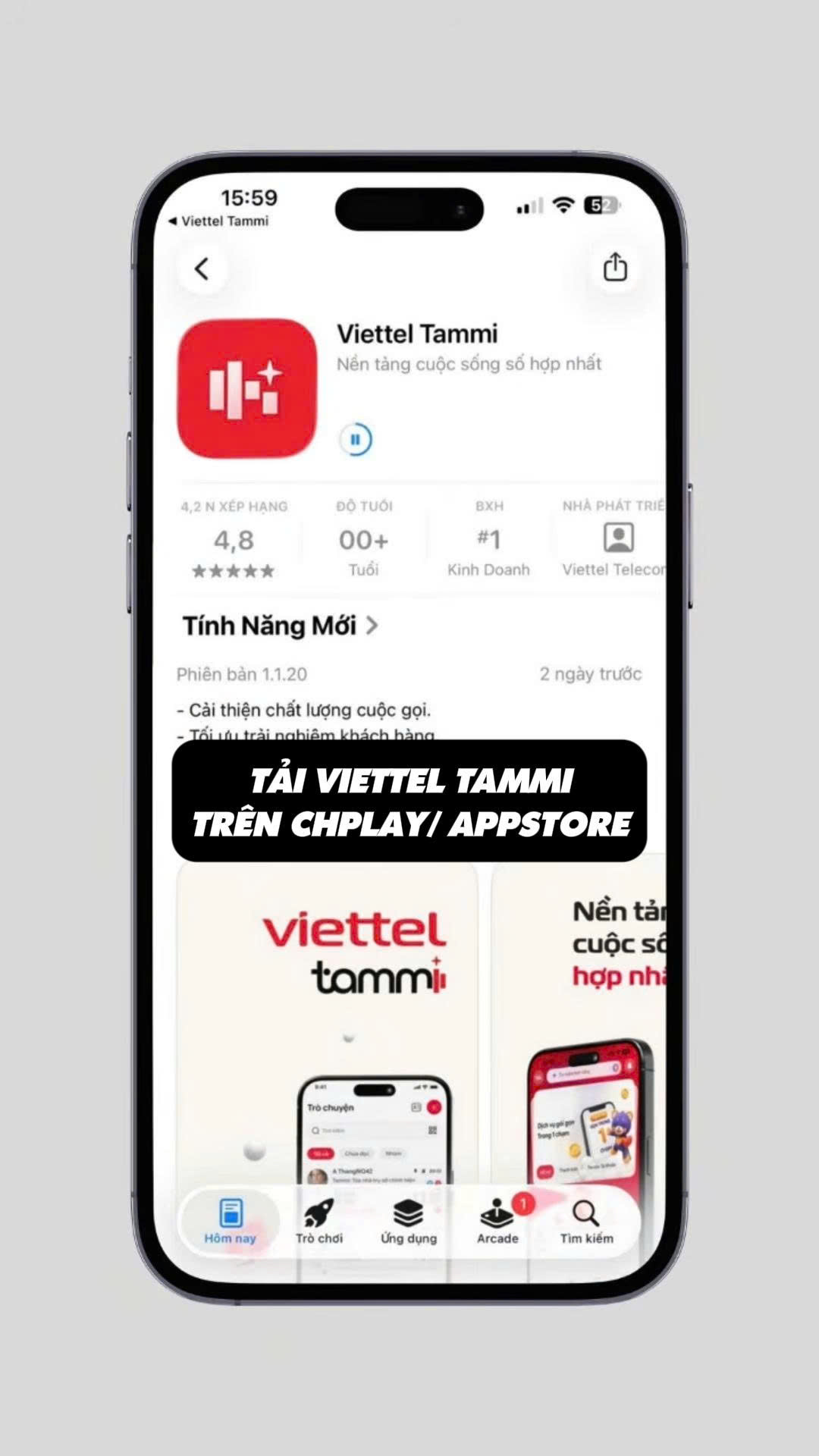
Tải hoặc cập nhật Viettel Tammi
Mở App Store hoặc CH Play, tìm Viettel Tammi và kiểm tra nhà phát triển Viettel trước khi cài đặt.
HƯỚNG DẪN VIETTEL TAMMI
Làm theo các bước dưới đây với thuê bao đủ điều kiện chuyển đổi. Giao diện có thể thay đổi theo phiên bản ứng dụng.
Bắt đầu hướng dẫn ↓Mở App Store hoặc CH Play, tìm Viettel Tammi và kiểm tra nhà phát triển Viettel trước khi cài đặt.
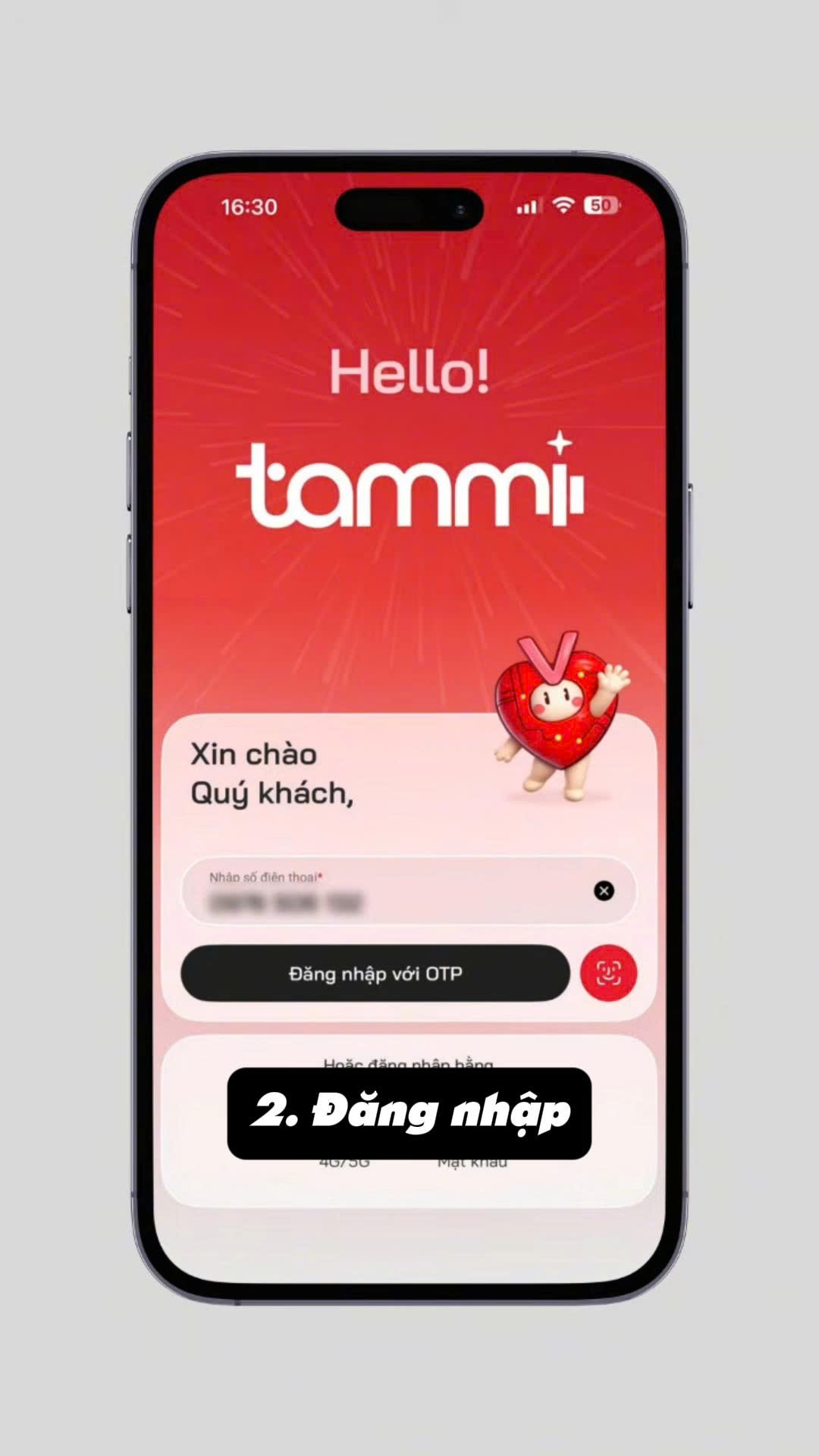
Đăng nhập bằng đúng số cần đổi sang eSIM. Thực hiện xác thực theo ứng dụng. Không chia sẻ mã OTP với người khác. Nếu không đăng nhập được, liên hệ hỗ trợ trước khi tiếp tục.
Vào mục My Viettel → Di động → Tiện ích Di động → Đổi eSIM. Kiểm tra đúng thuê bao cần đổi. Nếu không thấy tính năng hoặc ứng dụng báo không đủ điều kiện, dừng thao tác và nhờ shop kiểm tra.
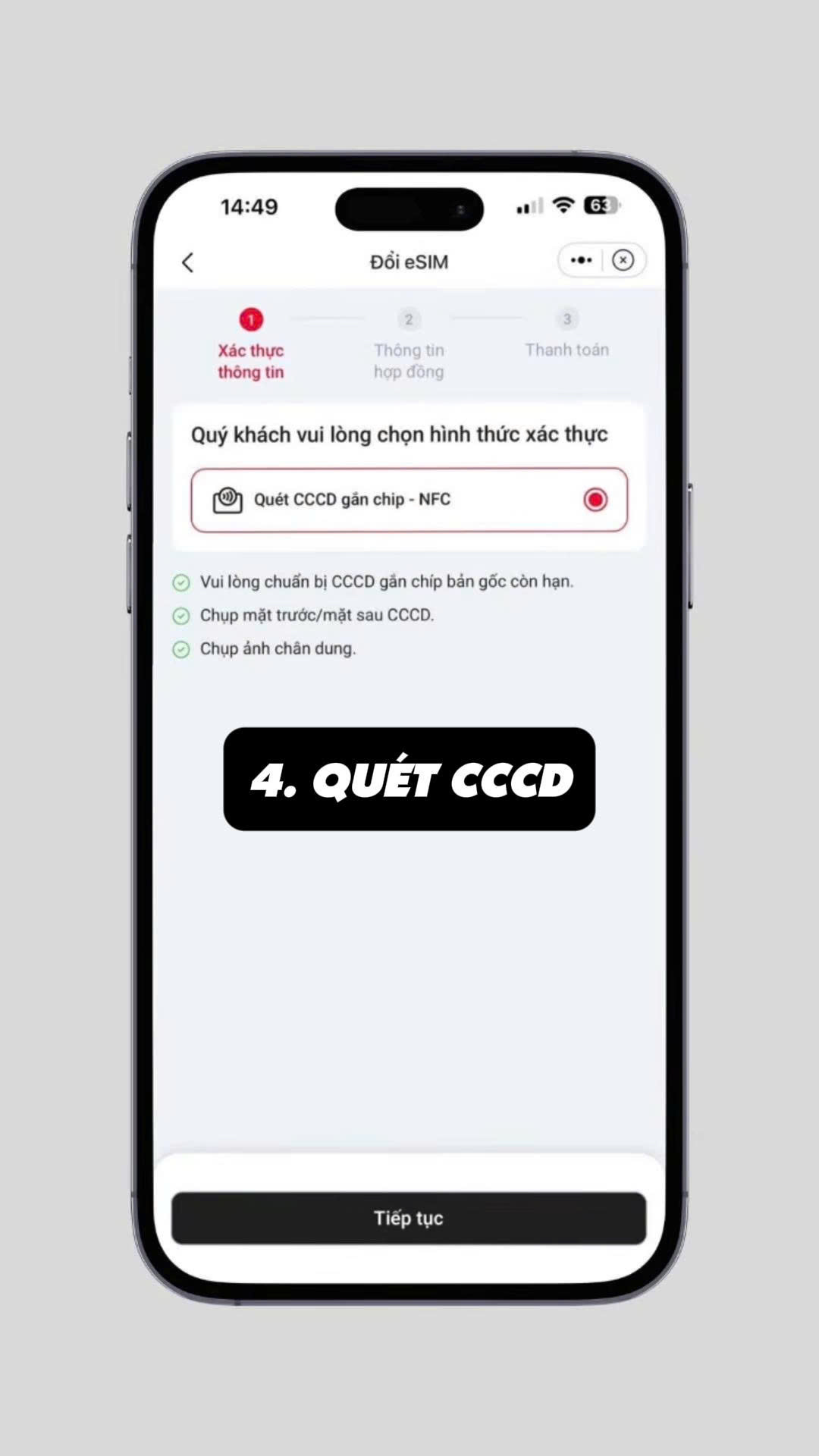
Chọn quét CCCD gắn chip bằng NFC. Chuẩn bị CCCD bản gốc còn hạn, chụp mặt trước, mặt sau và ảnh chân dung theo yêu cầu. Thực hiện quét chip theo chỉ dẫn trên màn hình.
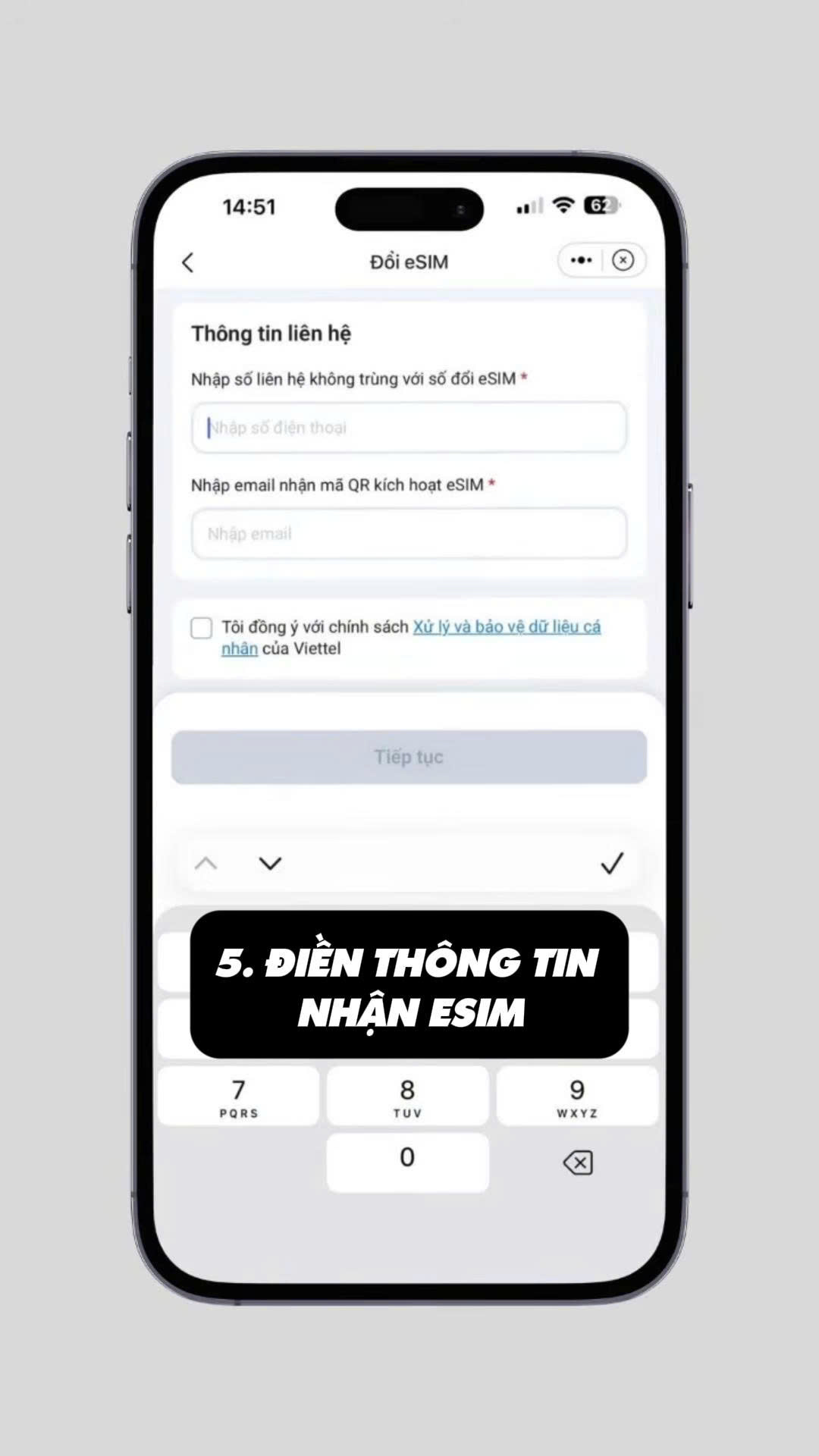
Nhập số điện thoại liên hệ khác với số đang đổi eSIM và email nhận mã QR. Kiểm tra kỹ thông tin, đọc chính sách xử lý dữ liệu cá nhân và xác nhận đồng ý nếu chấp thuận.
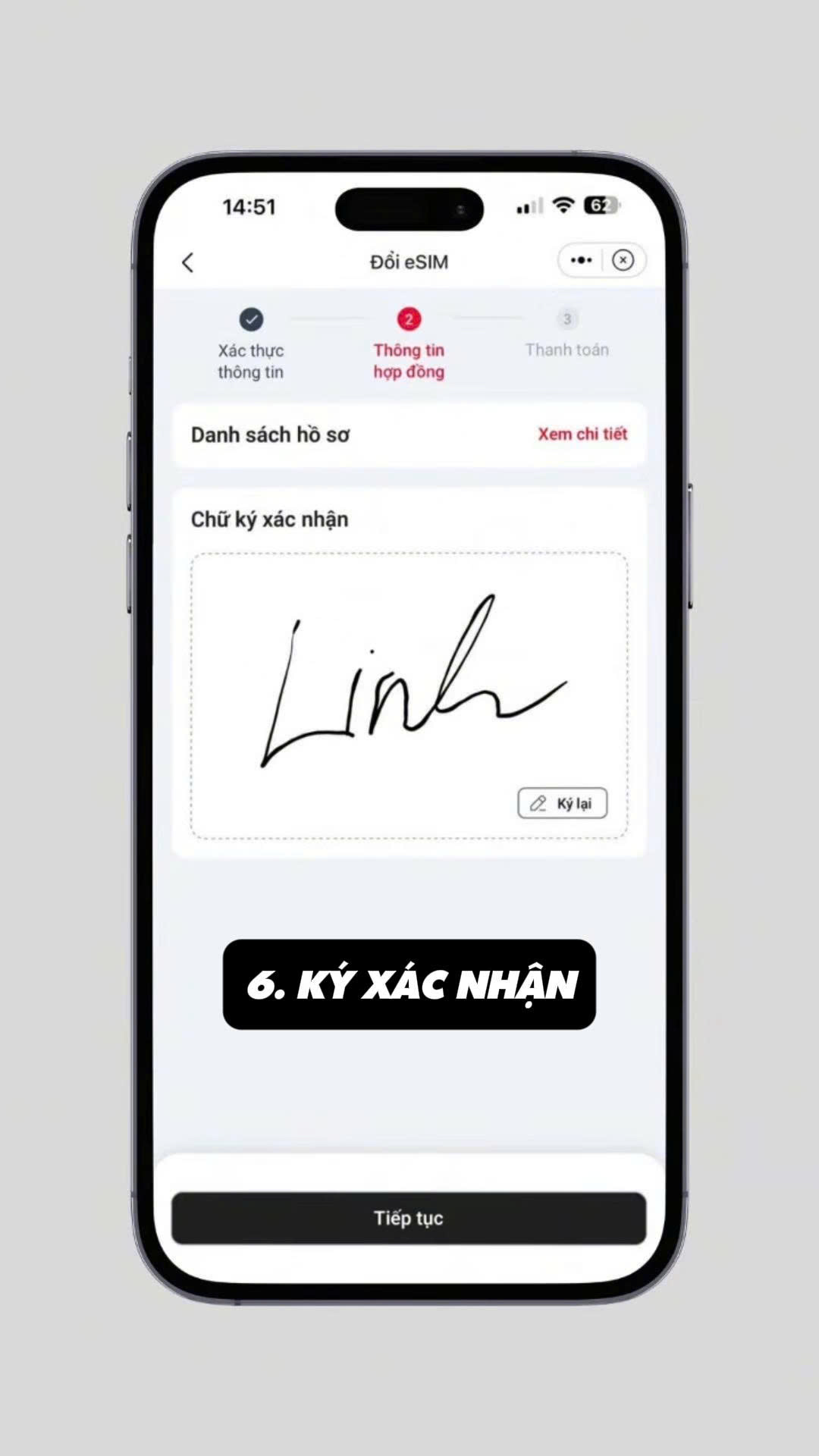
Mở Xem chi tiết để kiểm tra thông tin hợp đồng. Ký xác nhận trong khung chữ ký; chọn Ký lại nếu cần, rồi nhấn Tiếp tục.
Nếu ứng dụng chuyển đến bước thanh toán, kiểm tra mức phí, phương thức và thông tin giao dịch trước khi xác nhận. Mức phí áp dụng là mức hiển thị tại thời điểm thao tác; không chuyển tiền theo hướng dẫn từ nguồn lạ.
Bước này được hướng dẫn bằng văn bản; bộ ảnh minh họa chưa có màn hình thanh toán.Khi thấy Đổi eSIM thành công, tải mã QR về máy và cài đặt trên điện thoại hỗ trợ eSIM. Giữ kết nối Wi-Fi: số điện thoại có thể bị gián đoạn cho đến khi cài xong. Mã QR là thông tin riêng, không đăng công khai.
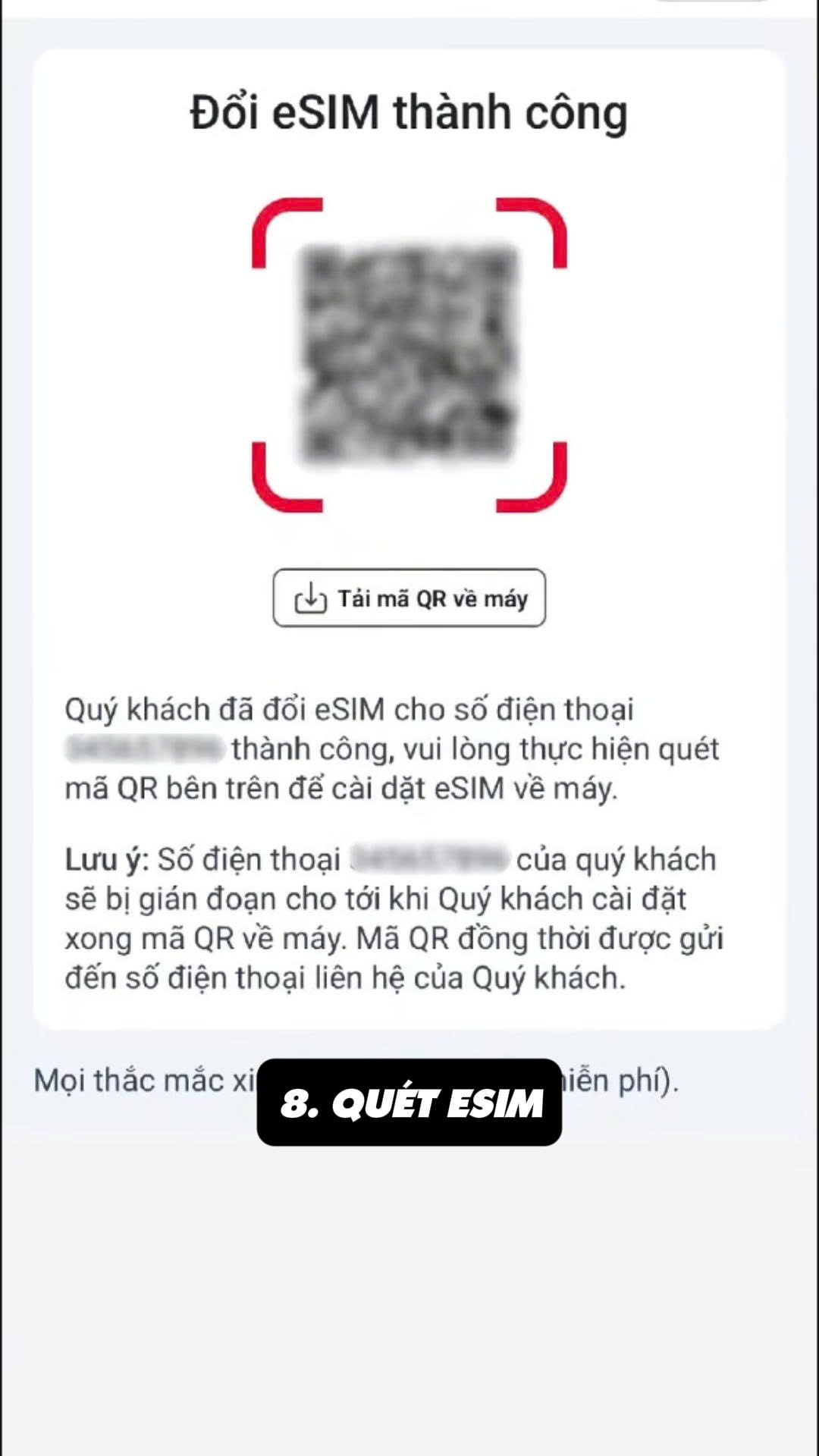
iPhone: Cài đặt → Di động → Thêm eSIM → Sử dụng mã QR, rồi làm theo màn hình.
Android: Cài đặt → Kết nối → Quản lý SIM → Thêm eSIM → Quét mã QR. Tên mục có thể khác tùy máy.
Có thể mở mã trên một thiết bị khác để quét. Chọn eSIM mới cho dữ liệu di động nếu muốn dùng mạng từ số này, rồi kiểm tra kết nối. Không tự xóa eSIM khi gặp lỗi.
Đây là chuyển đổi SIM Viettel, không phải quy trình eSIM du lịch; không tự áp dụng yêu cầu bật chuyển vùng của SIM du lịch.
Gửi mã đơn hàng và mô tả lỗi cho Sim Hà Vân. Che số giấy tờ, mã OTP và mã QR trước khi gửi ảnh màn hình.
Nhắn Zalo hỗ trợ →