
HƯỚNG DẪN CHÍNH THỨC TỪ SIM HÀ VÂN
SIM HÀ VÂNKẾT NỐI BỀN LÂU · ĐỒNG HÀNH TẬN TÂM
VINAPHONE · SIM ĐÃ GÁN SẴN GÓI

Cập nhật thông tin
và sang tên SIM

Dành cho SIM đã có sẵn gói cước như U1500, 12D159V, 12THAGA70N và các gói tương tự. Thực hiện bằng chính số cần sang tên trên ứng dụng My VNPT.

My VNPTTHÔNG TIN
THUÊ BAO
Cập nhật chính chủ
CCCD
+NFC
ÁP DỤNG CHO✓ U1500✓ 12D159V✓ 12THAGA70N✓ SIM Vina đã có gói
!
Hãy chọn đúng quy trình

Trang này dành cho SIM đã gán sẵn gói. Nếu SIM kit mới chưa kích hoạt, hãy dùng hướng dẫn kích hoạt SIM mới.

Đi tới hướng dẫn SIM mới →
VIDEO HƯỚNG DẪN

Xem toàn bộ quy trình trước khi thao tác

Chuẩn bị CCCD gắn chip, điện thoại có NFC và lắp SIM vào máy để nhận mã OTP.

Xem 9 bước bằng ảnh ↓
BƯỚC 01

Đăng nhập và chọn Thông tin thuê bao

Lắp SIM vào máy để nhận OTP, đăng nhập My VNPT bằng chính số cần sang tên rồi chọn Thông tin thuê bao.

Bước 1: Đăng nhập và chọn Thông tin thuê bao
Hình minh họa bước 1 trên My VNPT
BƯỚC 02

Chọn Cập nhật thông tin thuê bao

Mở chi tiết thuê bao và chọn Thực hiện ngay tại mục Cập nhật thông tin thuê bao.
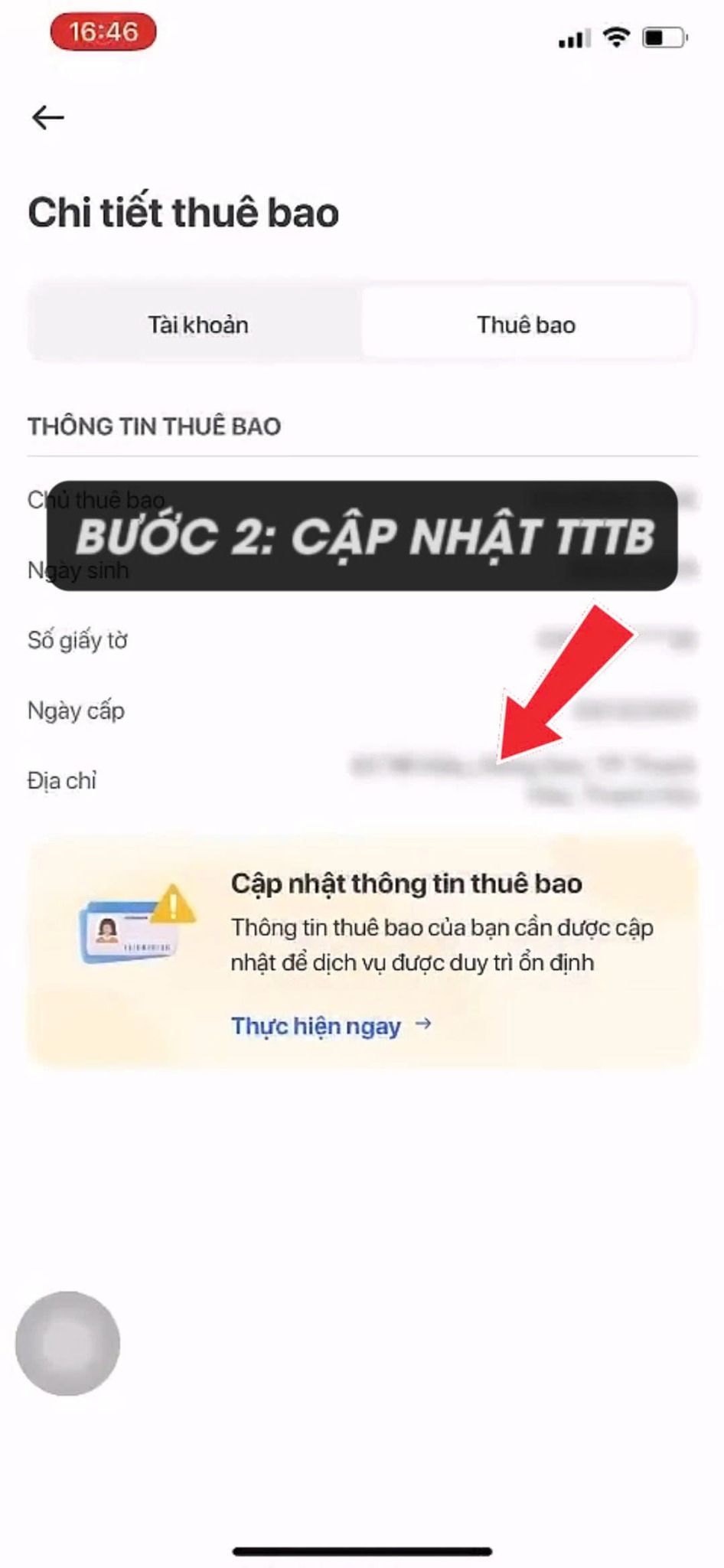
Bước 2: Chọn Cập nhật thông tin thuê bao
Hình minh họa bước 2 trên My VNPT
BƯỚC 03

Bấm Xác thực ngay

Đọc điều khoản, tích đồng ý và bấm Xác thực ngay để bắt đầu cập nhật hồ sơ.
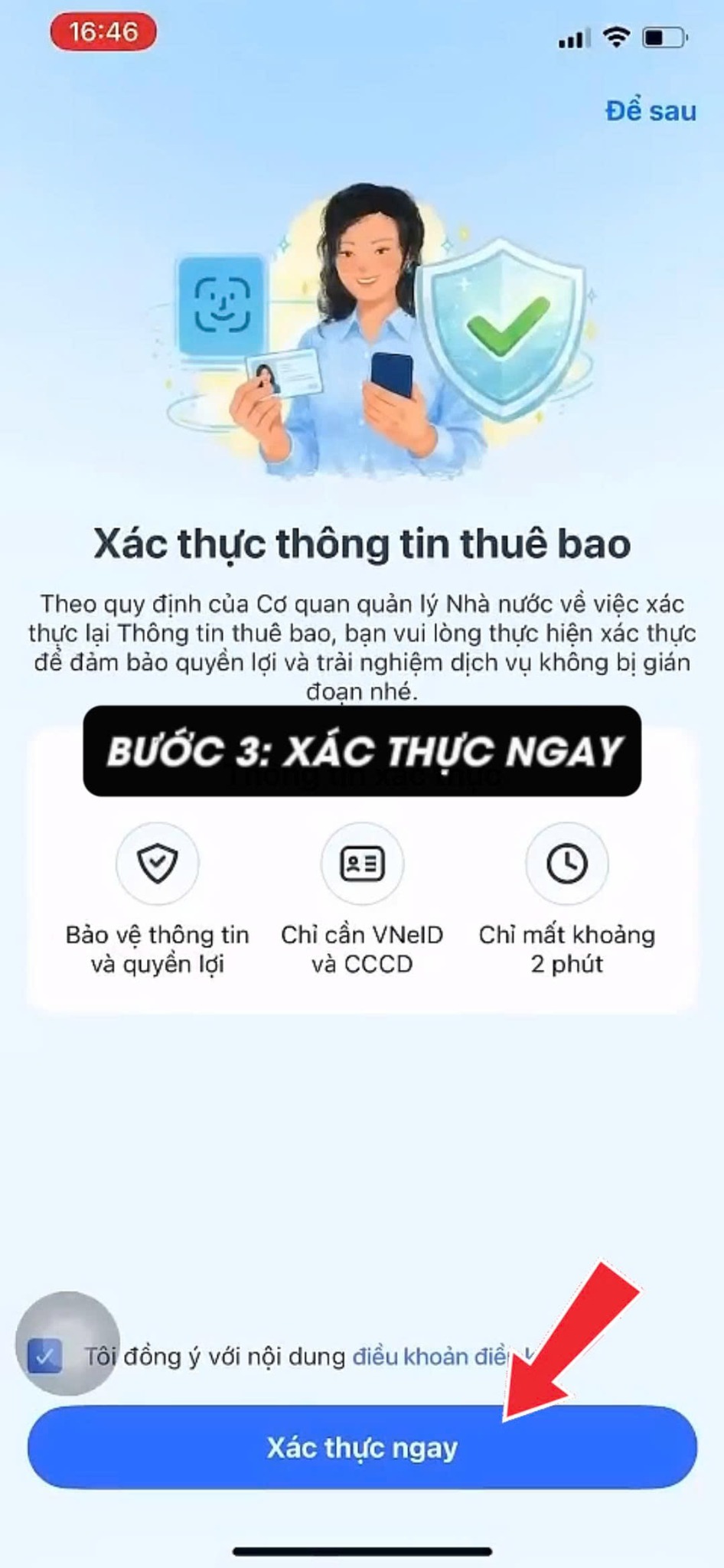
Bước 3: Bấm Xác thực ngay
Hình minh họa bước 3 trên My VNPT
BƯỚC 04

Chọn Quét CCCD gắn chip

Chọn hình thức xác thực bằng CCCD gắn chip và bấm Tiếp tục.
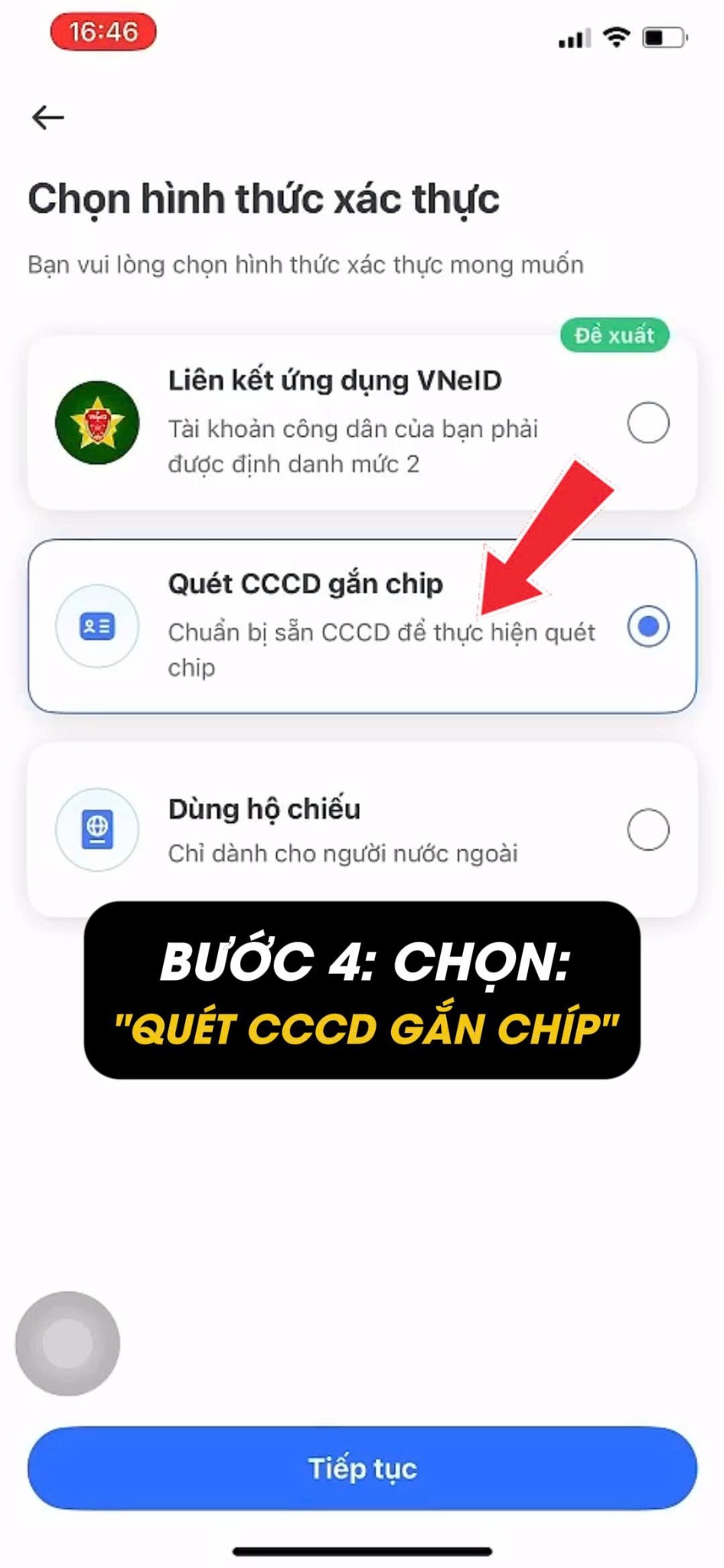
Bước 4: Chọn Quét CCCD gắn chip
Hình minh họa bước 4 trên My VNPT
BƯỚC 05

Chụp hai mặt CCCD

Đặt CCCD trong khung hình, đủ sáng và rõ nét; chụp lần lượt mặt trước và mặt sau.
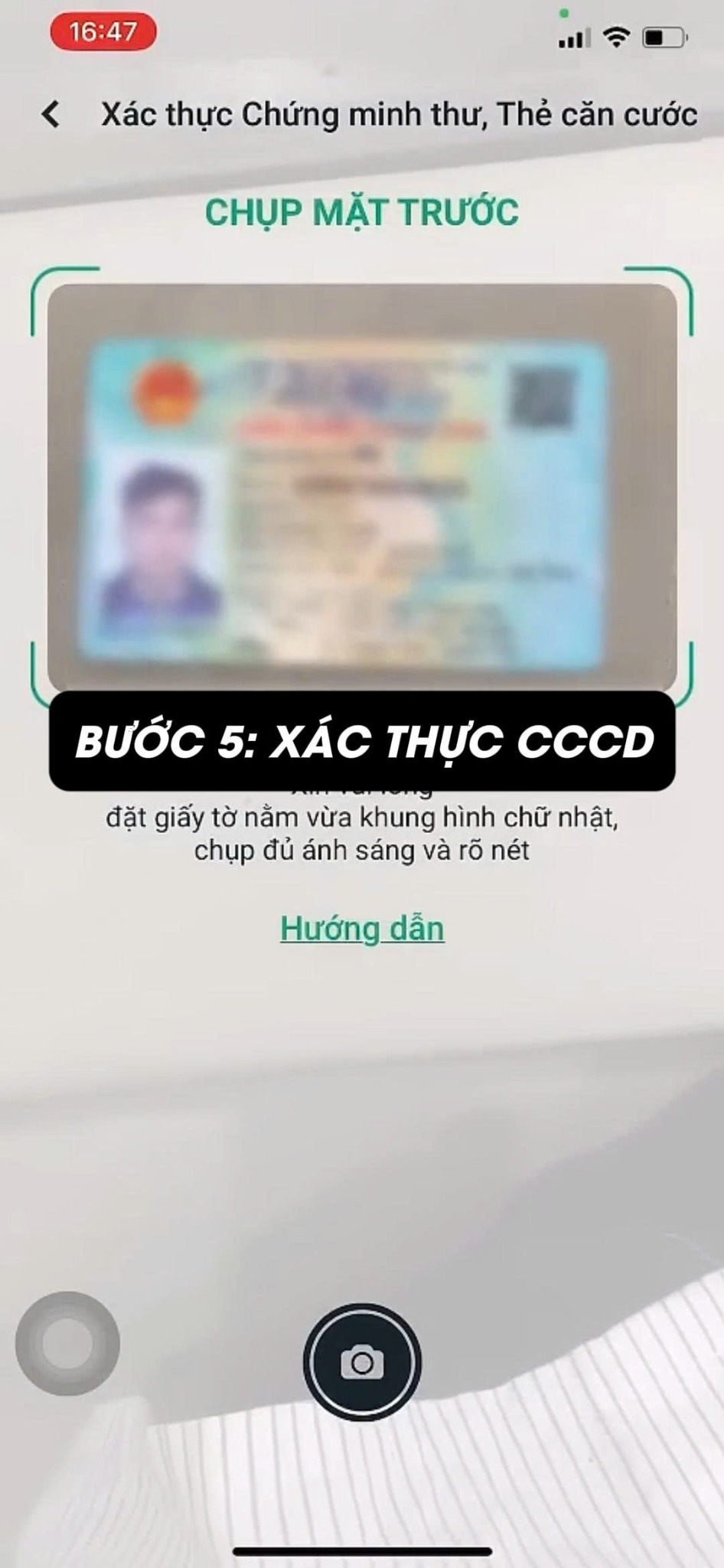
Bước 5: Chụp hai mặt CCCD
Hình minh họa bước 5 trên My VNPT
BƯỚC 06

Quét NFC trên CCCD

Bật NFC, áp vùng đọc của điện thoại sát chip CCCD và giữ yên đến khi hoàn tất.
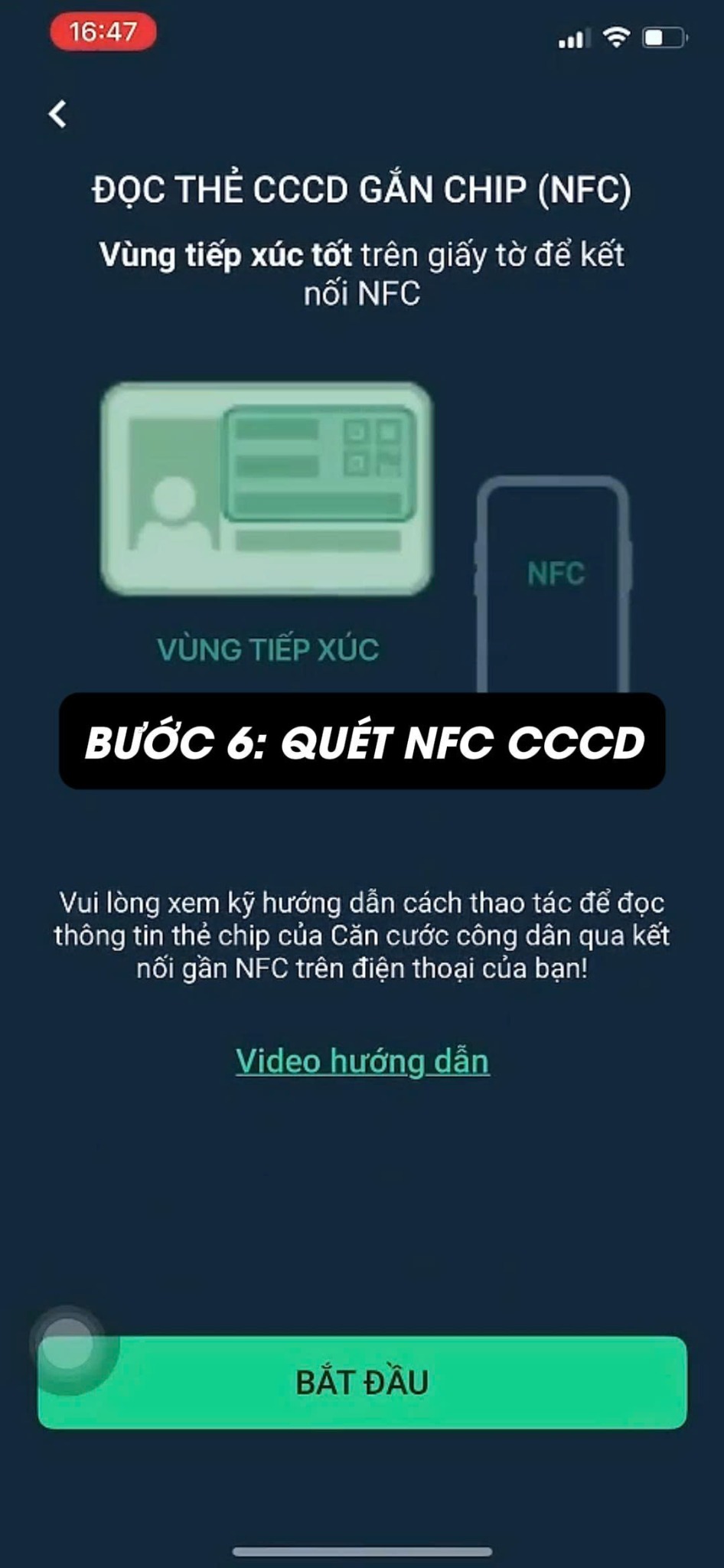
Bước 6: Quét NFC trên CCCD
Hình minh họa bước 6 trên My VNPT
BƯỚC 07

Kiểm tra và xác nhận thông tin

Kiểm tra thông tin cá nhân, ảnh giấy tờ và ảnh chân dung rồi chọn Xác nhận và tiếp tục.
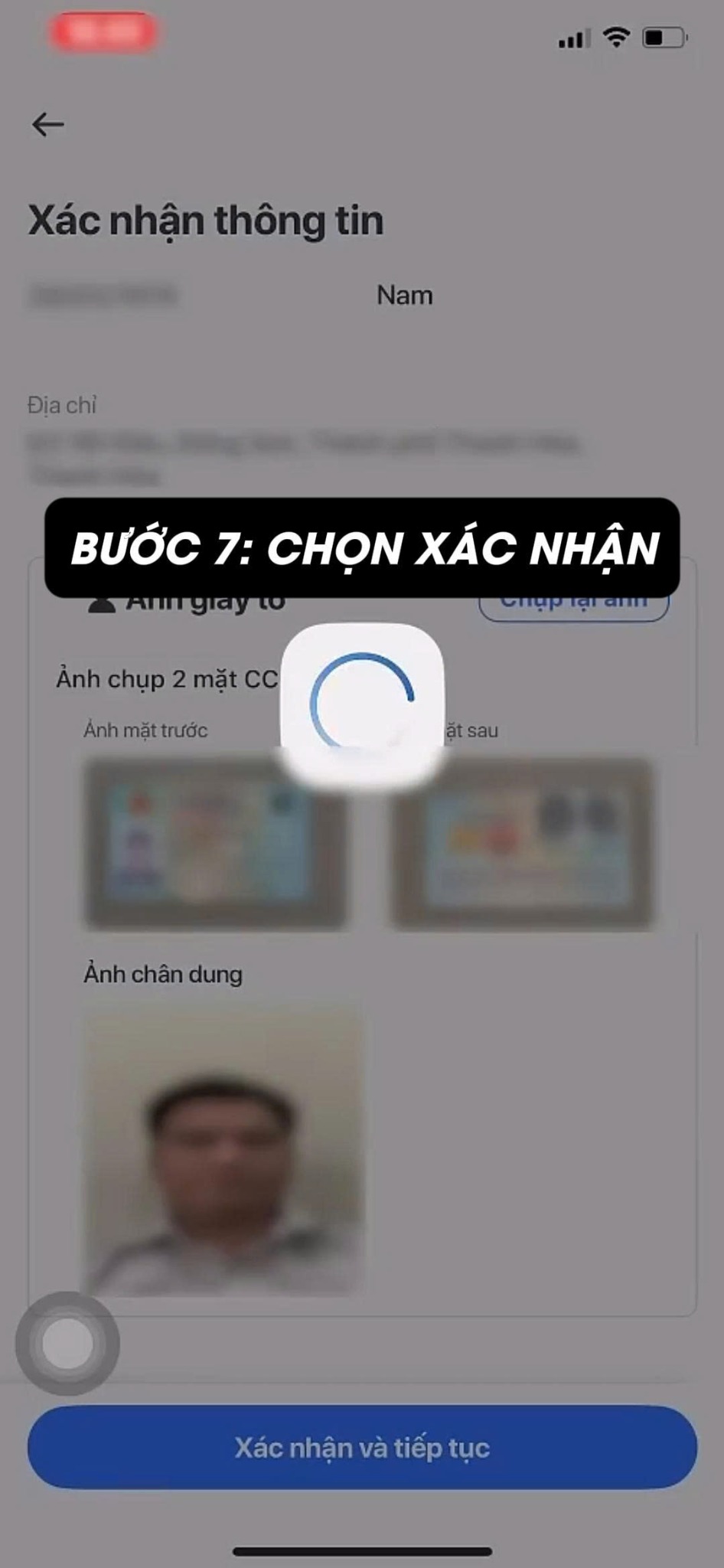
Bước 7: Kiểm tra và xác nhận thông tin
Hình minh họa bước 7 trên My VNPT
BƯỚC 08

Ký tên điện tử

Ký trực tiếp trong ô trên màn hình và bấm Hoàn thành xác nhận.
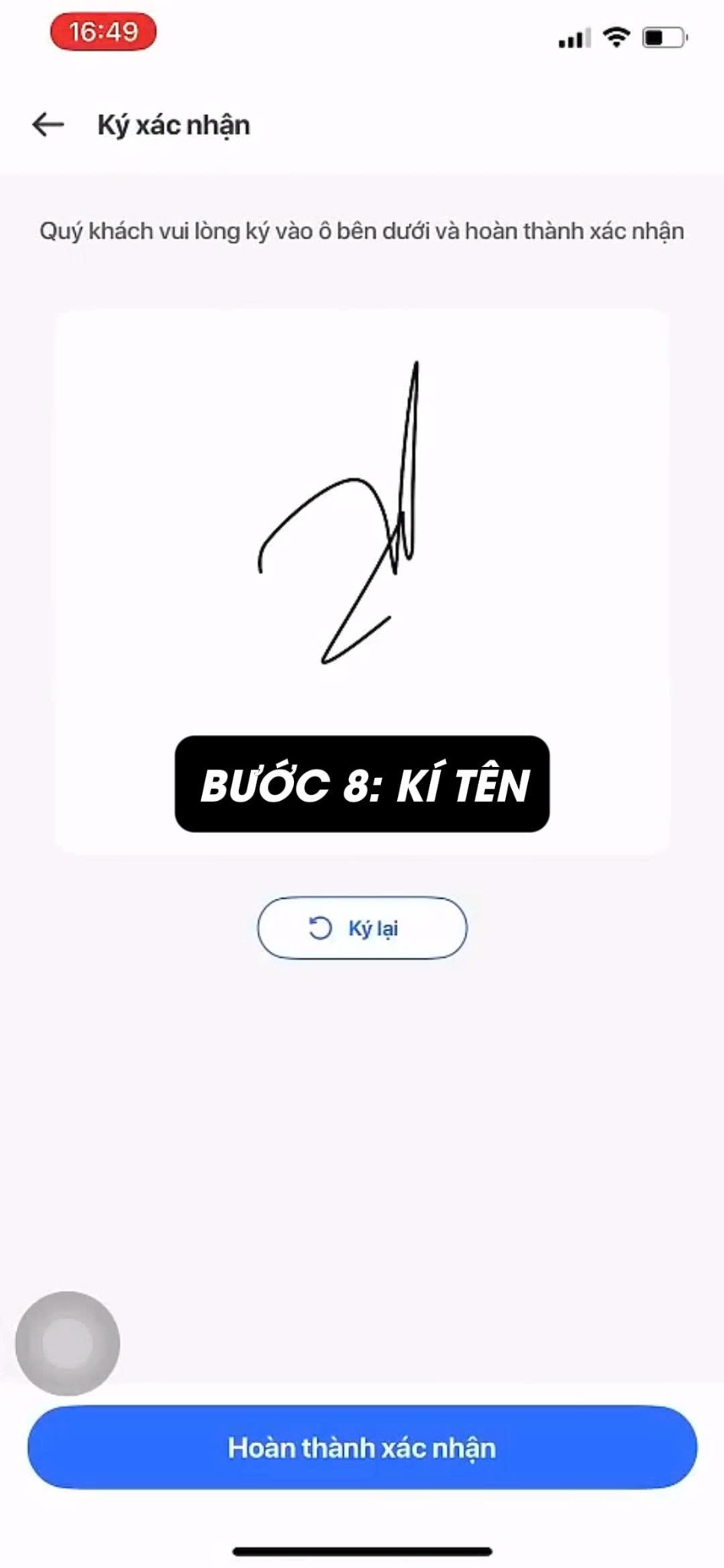
Bước 8: Ký tên điện tử
Hình minh họa bước 8 trên My VNPT
BƯỚC 09

Hoàn tất cập nhật

Khi ứng dụng báo thành công, hồ sơ đã được gửi để cập nhật thông tin thuê bao.

Cần kiểm tra hồ sơ? Nhắn Zalo →

Bước 9: Hoàn tất cập nhật
Hình minh họa bước 9 trên My VNPT
HOÀN TẤT

Chờ hệ thống VNPT duyệt hồ sơ cập nhật

Giữ SIM trong máy để nhận thông báo. Nếu hồ sơ bị từ chối hoặc chưa cập nhật, nhắn Sim Hà Vân để được kiểm tra.

Nhắn Zalo Hà Vân →Gọi 0962 000 333
ZHỗ trợ Zalo
KÊNH CHÍNH THỨC

Theo dõi Sim Hà Vân

Cập nhật gói cước, video hướng dẫn và chương trình mới.

ZZalo OA hỗ trợ
Mã QR Zalo OA Sim Hà Vân
KÊNH HỖ TRỢ CHÍNH THỨCQuét mã theo dõi
Zalo OA Sim Hà Vân
Mở Zalo OA →Gọi 0962 000 333